martes, 16 de noviembre de 2010


jueves, 28 de octubre de 2010
Retratos Graffiti

Tenemos una foto que deseamos recrear y nos sentamos frente al Photoshop, por ejemplo y aplicando los principios básicos de cualquier tutorial de Pop Art, podremos hacer el resto usando nuestra creatividad, usando por ejemplo, capas superpuestas, jugando con los niveles de opacidad, para dar la apariencia de algo "más artístico".
El resultado puede ser muy distinto a como lo preconcebimos desde el inicio. En este ejemplo, trabajé una capa en negro y las restantes usé el spray para darle el efecto de salpicado, entre otros efectos.
El resultado puede ser muy distinto a como lo preconcebimos desde el inicio. En este ejemplo, trabajé una capa en negro y las restantes usé el spray para darle el efecto de salpicado, entre otros efectos.
Todo es cuestión de que cosa querramos hacer con la foto a recrear, para así darle una sorpresa a quien quieras dársela, siempre y cuando no alteres su identidad o maltrates su ego. En mi caso, esta linda chica, mi amiga, se alegró tanto que la publicó en su hi5. Entonces el esfuerzo valió la pena!¿ no lo creen ?

miércoles, 27 de octubre de 2010
Retratos Pop Art

Una de las cosas más interesantes en Fireworks y Photoshop es que puedes utilizar imagenes para recrearlas según el estilo que más te guste. Hay muchas tendencias, la más usada es el Pop Art. En este ejemplo se ha usado el Photoshop, primeramente se ha hecho un bosquejo del retrato usando capas para luego aplicarles los efectos y algunos filtros. El trabajo es paciente y arduo. Hay rostros o siluetas que no se logran automáticamente con las opciones del Photoshop, hay que trabajarlos casi a mano alzada para dar con la imagen real. Esta imagen me demandó varias horas para dar con la foto de una amiga muy linda que no me cobrará derecho de autor.
miércoles, 10 de febrero de 2010
Feliz Día de la Amistad

Un saludo a todos por el Día de la Amistad, a todas las personas que de alguna u otra forma me conocieron a través de esta página personal, que después de meses vuelvo a entrar. La verdad es que soy medio flojo y ahora que decidí regresar lo hice con lo que mejor me gusta trabajar, con el Fireowrks, así que diseñé esta postal para las chicas, sobre todo las de las redes sociales que cada día cobran más importancia en nuestras vidas, por lo menos en la mía. Es todo una sorpresa lo que puede deparar estos pequeños espacios virtuales. Bueno, nuevamente les reitero mis saludos a todos los visitantes de esta página en general.
viernes, 2 de octubre de 2009
Figuras de Agua II
Ahora vamos a hacer una esfera de agua utilizando los mismos procedimientos anteriores.Dibujamos una esfera primeramente. Le damos un relleno de #FF64B6 y un borde de 2 pixeles con el valor de #FF1462.

Creamos un duplicado con el mismo relleno pero sin borde. Lo situamos encima del original. Le aplicamos un degradado ELIPSE como muestra la figura.


Ya tenemos la imagen terminada

jueves, 1 de octubre de 2009
Figuras de Agua
Ese efecto tiene resultados muy vistosos y no es tan complicado como parece. De hecho que hay formas más complicadas de hacerla (en Photoshop sobre todo) pero aquí vamos a hacer algo sencillo para empezar. El principal componente para crear el Efecto Agua es el degradado. Con él, conseguimos ajustar los colores para que, junto con el reflejo, de una impresión de vidrio.
Para ejercitarnos es mejor partir con una estrella, que va darnos una idea básica sobre cómo trabajar con formas diversas e irregulares.
Lo primero que hacemos entonces es crear una estrella con la herramienta Estrella.

De acuerdo a nuestro gusto podemos ajustar los puntos amarillos del vector hasta dar con la figura deseada.

Ahora creamos una copia de la capa original ESTRELLA y la colocamos debajo ésta, le colocamos un color de relleno de: #FFB907 pero al original la dejamos solo con un borde de 3 pixeles.

Le aplicamos el primer efecto: Iluminado interior, con los valores mostrados, pero que pueden modificarse de acuerdo al tamaño de nuestra estrella y de nuestra apreciación.

A continuación le damos el segundo efecto: Sombra interior, con los valores mostrados y también con la misma consideración estética señalada anteriormente.

El paso siguiente es crear un duplicado de la capa Estrella sin borde y le aplicamos el siguiente degradado:


lunes, 28 de septiembre de 2009
Efecto Sticker

El efecto Sticker está de moda en la web, hay muchas formas de hacerlo en Adobe Photoshop. También en Fireworks y hay muchas formas de lograrlo. Es muy sencilla en realidad, pero aquí voy a hacer el procedimiento que creo básico para luego experimentar con otras formas que requieren un poco más de paciencia. Espero que les sirva.
Lo primero es crear una figura circular o rectangular de preferencia ya que son más manejables por sus lados amplios a los que se les puedan hacer el efecto de "pelado".

Ahora vamos a rotar degradado al círculo. Con el comando Transformar le damos una rotación de 180º. Solo para efectos didácticos he colocado el corte en esa posición para que puedan visualizar el cambio, porque por defecto la rotación se sitúa casi como queremos el efecto que queremos darle.

Ahora le vamos a dar un degradado al círculo cortado.

De modo que quede así:

Igualmente le daremos un degradado al corte:

Por último colocamos el pliege como vemos en la figura yle damos unos efectos finales con los valores indicados. Ese valor puede cambiar de acuerdo a nuestro gusto.

Esto sería básicamente un Sticker básico, desde luego que podemos jugar con otras figuras y hacer otros cortes adicionales y otros efectos, como en las figuras

jueves, 17 de septiembre de 2009
Retrato Pop Art

Navegando en la web podemos ver diversos tutoriales dedicados al Pop Art. La mayoría de ellos (por no decir todos) están enfocados en Adobe Photoshop. Si alguien encuentra otras alternativas gráficas será muy afortunado. Revisando las diversas webs y blogs vemos que sus tutoriales simulan de una manera u otra el estilo Andy Warhol, usando para ello diversas técnicas, unos con mayor complejidad o destreza que otros, teniendo siempre como herramienta gráfica al Photoshop. Algunos ejemplos llegan a ser verdaderas postales simpáticas.
Por otro lado hay desarrolladores que ofrecen desde programas avanzados como el Pop Art Studio para recrear el estilo pop a gusto del usuario. Y también hay estudios creativos online que ofrecen retratos vectorizados en formato AI (Adobe Illustrator) a petición del cliente. Hay para todos los gustos. Así que siguiendo con esta especie de moda, me animé a hacer algo parecido para el Adobe Fireworks CS4, que espero sea de utilidad a los usuarios de este editor gráfico.
Lo primero que debemos hacer es tomar como modelo una foto que tomé una foto como modelo (Bueno, elegí la de mi prima ya que no me cobrara los derechos de imagen). Uds. pueden elegir otra si desean. Lo que importa son los pasos a seguir.

Usamos la herramienta pluma

Usamos la herramienta pluma

Lo primero que hice fue calcar el rostro usando la herramienta Pluma hasta lograr un parecido bastante aceptable (eso espero). La idea es que quien tenga buena mano podrá dar con cualquier rostro. Una de las cosas más difíciles a la hora de retratar con programas gráficos es dar con los ojos. No es tan fácil y es lo que finalmente, a mi parecer, lo que da vida a un rostro. Un curva de más y parecerá otra persona. Así de simple. Bueno, después de varios intentos di con el esbozo preliminar. A cada capa recuerden nombrarle: OJOS, PIEL, etc.

Luego de ello procedí a rellenar los ojos, las cejas.
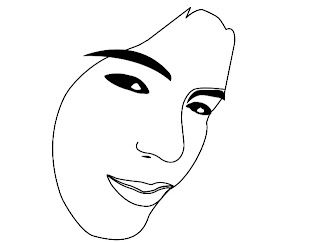 Después delineé la capa CABELLO.
Pero como no me gusta el trazo y Adobe Fireworks no posee una gran variedad de pinceles como Photoshop, entonces se me ocurrió simular uno de sus característicos brushes, uniendo los nodos de los trazos. Para ello previamente hemos debido crear un duplicado del primer borde para luego unirlos, como en la figura.

El resultado debe ser más o menos así:

Igualmente si queremos estilizar algunos trazos más recurrimos al mismo procedimiento, pero en el caso del contorno de la cara, primero debemos dividirlo en dos o más sectores (de acuerdo a nuestro parecer), usando para ello la herramienta Cuchillo. Luego de ello, recién podemos duplicar las divisiones y unir los nodos como en el borde del cabello. Muchos se preguntarán para qué complicarme si los contornos de Fireworks son buenos. Sí, pero no se ajustan a veces a nuestro gusto. Es cierto que posee algunos pinceles útiles, pero no los necesarios para recrear unos trazos muy característicos del Pop Art. Quizá el pincel Caligráfico Curva se asemeje, pero no llega a convencerme. Y si hay algo bueno de esta carencia es que surge la creatividad. Unir nodos es lo más sencillo de hacer. Hay otra opción que he visto en algunos blogs, que es interactuando con el Photoshop, es decir guardando primeramente el pincel de nuestro gusto en formato png desde Photoshop, para luego “cargarlo” a nuestro diseño en Fireworks. Bueno, yo he elegido lo que siempre hago y puedo controlar enteramente, porque otra de las razones por la que prefiero unir los nodos no es solamente para simular un estilo artístico o de otro programa gráfico, sino porque es mucho más completo manejar de un trazado el relleno y el contorno. Entonces el resultado debe ser algo parecido a estas curvas.

Hemos mejorado el aspecto del diseño. Podrán fijarse que además del contorno del cabello, también la nariz y el rostro han sido estilizados. Podemos hacer lo mismo con los labios si lo deseamos. Ahora procederemos a pintar el rostro, capa por capa.

Pero como se trata de Pop Art quizá este relleno simple no sea suficiente, entonces para recrear un estilo artístico debemos aplicarle la textura adecuada. La más recomendable son las Dot Patterns.
 Estas texturas por lo general se encuentran disponibles en la sección de descargas de la página oficial de Adobe o en páginas especializadas Zone Fireworks, FWExtensions, FWzone.Net. También hay decenas de blogs y sites que dedican posts de donde también se pueden descargar muchas texturas. Una página que me pareció sencilla y práctica fue Ftg Fireworks Texture Gallery.
 La idea es elegir la textura indicada para recrear los puntos tan singulares en las obras de Roy Lichtenstein, como en esta figura ampliamente conocida.

Ahora si eres un inconforme nato y las texturas no te parecen entonces también puedes crearlas tu mismo. Hay varias maneras. Una de ellas es trazando pequeños cuadrados de 6 pixeles hasta dar con el contorno del rostro. La forma más rápida es duplicar los cuadrados exponencialmente hasta hacer grupos de 128 puntos y luego duplicarlos y llenar todo el rostro.
 Hasta dar con todo el relleno. Si nos pasamos no importa, con la opción de máscara podemos corregir ese aspecto. Debe quedarnos así (Hacer click en la figura para ver correctamente la textura).
Ahora procederemos a pintar los labios, pero los puntos elegidos serán de color blanco. Deben quedarnos así. El fondo no debe ser rojo. Aquí se le ha utilizado con el fin didáctico de que ser visualizados.

Luego de repetir el mismo procedimiento del rostro, aplicamos una máscara de capa si nos pasamos el contorno. Debe quedarnos así.

Ahora vamos a aplicar el color del cabello. El color como sabrán es amarillo. Si bien es cierto la CAPA BORDE DE CABELLO es solo una curva con relleno de color negro, pero nos servirá para delinear el fondo del cabello, que no es más que un rectángulo sin contorno que cubre toda la región que abarca el cabello, y para darle la forma del borde estilizado, deberemos desagrupar el rectángulo primero (Ctrl+Shift+G), y ajustamos sus nodos siguiendo la trayectoria de la capa BORDE DE CABELLO y la colocamos debajo de ésta. No es recomendable unir estos dos trazados. Debe quedar así:

Ahora vamos a hacer los mechones del cabello. Yo he elegido hacerle como rayitos. Bueno, es cuestión de gustos. Si desean pueden recrear como la foto referencial, claro, que es más trabajoso, pero la idea es también que puede aportar uno mismo.

Ahora vemos que la chica va tomando forma pop poco a poco. Algún perfeccionista dirá quizá que más que Roy Lichtenstein se parece a Guepardo de los Xmen, pero bueno, ya tenemos gran parte del diseño. Solo falta agregarle algunos detalles como las sombras, etc. Y listo.

Suscribirse a:
Entradas (Atom)